Domain webcam24.de kaufen?
Wir ziehen mit dem Projekt
webcam24.de um.
Sind Sie am Kauf der Domain
webcam24.de interessiert?
domain@kv-gmbh.de · 0541-91531010
Domain webcam24.de kaufen?
Wo finde ich die erweiterten Kamera-Webcam-Einstellungen in Windows 8.1?
Um die erweiterten Kamera-Webcam-Einstellungen in Windows 8.1 zu finden, öffnen Sie die Kamera-App und klicken Sie auf das Zahnrad-Symbol in der oberen rechten Ecke. Dort finden Sie verschiedene Optionen wie Belichtung, Kontrast, Schärfe und vieles mehr, um die Einstellungen Ihrer Webcam anzupassen. **
Wie kann man die Noname-Webcam-Kamera auf Windows 10 installieren?
Um die Noname-Webcam-Kamera auf Windows 10 zu installieren, schließen Sie die Kamera an den USB-Anschluss Ihres Computers an. Windows 10 sollte die Kamera automatisch erkennen und die erforderlichen Treiber installieren. Wenn dies nicht der Fall ist, können Sie versuchen, die neuesten Treiber für die Kamera von der Website des Herstellers herunterzuladen und manuell zu installieren. **
Ähnliche Suchbegriffe für Windows
Top-Angebote
Produkte zum Begriff Windows:
-
Forshaw, James: Praxisbuch Windows-SicherheitPraxisbuch Windows-Sicherheit , Authentifizierung, Autorisierung und Überwachung , Radlager > Sportfederung , Erscheinungsjahr: 20250529, Autoren: Forshaw, James, Übersetzung: Haselier, Rainer G., Seitenzahl/Blattzahl: 656, Keyword: Active Directory; Auditing; Authentifizierung; Benutzer; Betriebssystem; Identität; Internals; Netzwerk; PowerShell; Security; Sicherheitsreferenzmonitor; Windows Kernel; Windows Security Reference Monitor; Zugriffsrechte; Zugriffstoken, Fachschema: Betriebssystem (EDV)~Operating System, Fachkategorie: Betriebssysteme, Warengruppe: HC/Betriebssysteme/Benutzeroberflächen, UNSPSC: 49019900, Warenverzeichnis für die Außenhandelsstatistik: 49019900, Länge: 240, Breite: 165, Höhe: 39, Gewicht: 1180, Produktform: Klappenbroschur,69,90 €*Versand: 0,00 €Sichere Weiterleitung zum Anbieter
-
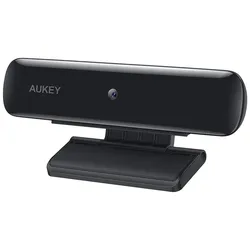
Full HD Webcam (1080p, Live Streaming Kamera, Für Desktop-Laptop, USB Webcam für Widescreen, Video, Anrufe, Aufnahmen)Full HD Video High-Definition 1080p Webcam mit 1/2,7` CMOS-Bildsensor liefert scharfe, glatte Videos für Skype-Chats und YouTube-Aufnahmen Aufnahme & Live-Streaming Ausgezeichnete Videoqualität mit 1080p Aufnahme und Streaming bei 30fps. Fester Fokus hält die Dinge im Fokus. Schnelle Installation Befestigen Sie diese Kamera bequem auf Flachbildschirmen und Laptop-Computerbildschirmen oder stellen Sie sie auf Schreibtischen und anderen flachen Oberflächen Easy Use Keine Treiber oder Software zuinstallieren; schließen Sie einfach diese Webcam in den USB-Anschluss Ihres Geräts. Compatible mit Windows XP, Mac OS 10.7 und Android 4.0 oder höher High-Definition-Videokommunikation Viele integrierte Laptop Webcams sind ein Letdown mit niedriger Auflösung, dunklem oder stumpfem Bild und schlechtem Fokus.Die AUKEY PC-W1 Webcam ermöglicht 1080p Video-Chat und Live-Streaming, mit klarer Audioaufnahme Dank des eingebautem Mikrofon.Klarer Fokus & breiter Betrachtungswinkel Die Präzision Glaslinse mit festem Fokus behält ein scharfes Bild von bis zu 3 m Entfernung. In das breite 75-Grad-Sichtfeld passen bequem zwei Personen in den Rahmen. Einfache Einrichtung Schließen Sie einen USB-Anschluss des Computers an, um loszulegen. Eine Lila LED-Anzeigeleuchte lässt Sie wissen, wann die Kamera aktiv ist. Flexibel Passform des faltbaren Clip/Ständer mit flexiblen Scharnieren und weichen Gummipads passt problemlos auf die meisten Flachbildschirme und Laptop-Bildschirme. Es steht auch auf allen Arten von flachen Oberflächen. Top Ausstattung Sensor: 1/2.7” CMOS image sensor Auflösungen: 1080p (30fps), 720p (30fps), 480p (30fps), 240p (30fps) Video Format: MJPEG Focus-Distanz: 0.5 – 3m Betrachtungswinkel: ≥75° Eingang: DC 5V Systemanforderungen: Windows XP / Mac OS 10.7 / Android 4.0 oder höher Material: A.B.S., PC Arbeits-Temperatur: -10°C – 50°C / 14°F – 122°F USB-Kabellänge: 170mm / 6.69” Maße: 106 x 50 x 35mm / 4.17” x 1.97” x 1.38” Gewicht: 80g / 2.82oz28,44 €*Versand: 0,00 €Sichere Weiterleitung zum Anbieter
-
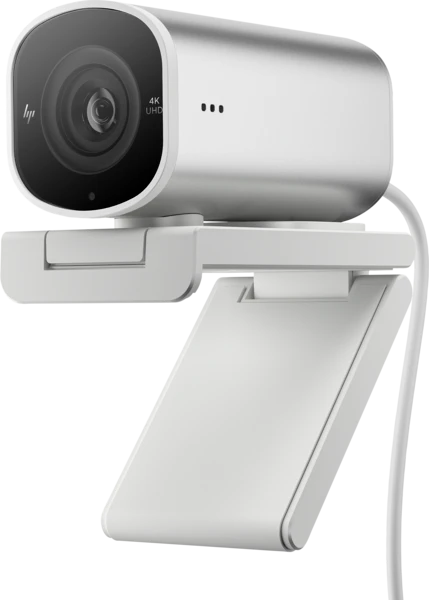
HP 960 4K Streaming WebcamWebcam Auflösung: 8 MPx (3264 × 2448 px), Fotos bis 8 Mpx, eingebautes Mikrophon, Autofokus, Gesichtserkennung Die HP 960 4K Streaming-Webcam bietet Studioqualität ohne Studio. Dank dem hochwertigen Bildsensor können Sie mit bis zu 4K bei 30 Bildern pro Sekunde oder 1080p bei 60 Bildern pro Sekunde aufnehmen,120,90 €*Versand: 4,99 €Sichere Weiterleitung zum Anbieter

-
Welche Kamera für Windows Hello?
Welche Kamera für Windows Hello? Windows Hello unterstützt eine Vielzahl von Kameras, die mit Infrarot-Technologie ausgestattet sind, um Gesichtserkennung zu ermöglichen. Es ist wichtig, eine Kamera zu wählen, die speziell für Windows Hello zertifiziert ist, um eine reibungslose und sichere Authentifizierung zu gewährleisten. Einige beliebte Optionen sind die Logitech Brio 4K Pro, die Microsoft LifeCam HD-3000 und die Razer Kiyo. Stellen Sie sicher, dass die Kamera mit Ihrem Windows-Gerät kompatibel ist und die erforderlichen Treiber installiert sind, um die bestmögliche Erfahrung mit Windows Hello zu gewährleisten. **
-
Wie kann die Webcam-Technologie in verschiedenen Bereichen wie Videoanrufen, Videoüberwachung und Live-Streaming eingesetzt werden?
Die Webcam-Technologie ermöglicht es, Videoanrufe über Plattformen wie Skype oder Zoom durchzuführen, um mit anderen Personen in Echtzeit zu kommunizieren. In der Videoüberwachung wird die Technologie genutzt, um Gebäude, öffentliche Plätze oder private Räume zu überwachen und Sicherheitsmaßnahmen zu gewährleisten. Beim Live-Streaming wird die Webcam verwendet, um Live-Events, Konzerte oder Gaming-Sessions online zu übertragen und ein breites Publikum zu erreichen. **
-
Wie aktiviere ich die Webcam bei Windows 7?
Um die Webcam bei Windows 7 zu aktivieren, musst du zuerst sicherstellen, dass die Webcam ordnungsgemäß an deinen Computer angeschlossen ist. Öffne dann das Startmenü und gehe zu "Geräte und Drucker". Dort solltest du deine Webcam unter den angeschlossenen Geräten sehen. Klicke mit der rechten Maustaste auf die Webcam und wähle "Aktivieren". Wenn die Webcam bereits aktiviert ist, kannst du sie in verschiedenen Anwendungen wie Skype oder Zoom verwenden, um Videoanrufe zu tätigen oder Fotos aufzunehmen. Stelle sicher, dass du die Berechtigungen für die Webcam in den Einstellungen der jeweiligen Anwendung aktiviert hast. **
-
Wie schalte ich meine Webcam ein Windows 7?
Um Ihre Webcam unter Windows 7 einzuschalten, müssen Sie zuerst sicherstellen, dass die Webcam ordnungsgemäß an Ihren Computer angeschlossen ist. Öffnen Sie dann das Startmenü und suchen Sie nach "Geräte-Manager". Klicken Sie auf "Bildverarbeitungsgeräte" und suchen Sie nach Ihrer Webcam. Klicken Sie mit der rechten Maustaste darauf und wählen Sie "Aktivieren". Öffnen Sie anschließend eine Anwendung, die die Webcam nutzen soll, wie z.B. Skype oder die Kamera-App, um zu überprüfen, ob die Webcam funktioniert. Wenn die Webcam nicht angezeigt wird, sollten Sie die neuesten Treiber für Ihre Webcam von der Herstellerwebsite herunterladen und installieren. **
Wie aktiviere ich die Webcam unter Windows 7?
Um die Webcam unter Windows 7 zu aktivieren, klicken Sie auf das Startmenü und öffnen Sie die Systemsteuerung. Wählen Sie dann "Hardware und Sound" und anschließend "Geräte und Drucker". Dort sollten Sie Ihre Webcam sehen und können sie aktivieren, indem Sie mit der rechten Maustaste darauf klicken und "Aktivieren" auswählen. **
Erkennt Windows die Webcam, aber die Programme nicht?
Es könnte sein, dass die Treiber für die Webcam korrekt installiert sind und Windows sie daher erkennt. Allerdings kann es sein, dass die Programme, die du verwendest, nicht auf die Webcam zugreifen können, da sie möglicherweise nicht mit der Webcam kompatibel sind oder die richtigen Einstellungen nicht vorgenommen wurden. Überprüfe die Einstellungen der Programme und vergewissere dich, dass sie auf die Webcam zugreifen dürfen. **
Top-Angebote
Produkte zum Begriff Windows:
-
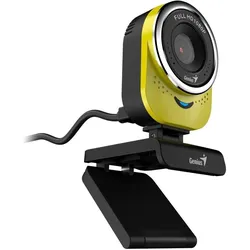
Genius QCam 6000 Full HD-Webkamera, gelb 1920x1080, USB 2.0, Windows 7 a vyšší, FULL HD, 30 FPS, Webcam, GelbDie QCam 6000 Full HD-Webkamera von Genius bietet eine hochauflösende Bildqualität mit einer Auflösung von 1920 x 1080 Pixeln und einer Bildwiederholfrequenz von 30 FPS. Diese Webcam ist ideal für Videokonferenzen, Streaming und Online-Kommunikation. Sie ist mit einem USB 2.0-Anschluss ausgestattet, was eine einfache Verbindung zu verschiedenen Geräten ermöglicht. Die Kompatibilität mit Windows 7 und höheren Versionen sorgt dafür, dass sie in einer Vielzahl von Anwendungen eingesetzt werden kann. Mit einem Gewicht von nur 0,3 Kilogramm ist die Webcam leicht und tragbar, was sie zu einer praktischen Wahl für den Einsatz zu Hause oder im Büro macht. Das auffällige gelbe Design verleiht der Webcam eine moderne Note und hebt sie von anderen Geräten ab. Die QCam 6000 ist eine zuverlässige Lösung für alle, die Wert auf klare Bildqualität und Benutzerfreundlichkeit legen.33,90 €*Versand: 0,00 €Sichere Weiterleitung zum Anbieter
-
Forshaw, James: Praxisbuch Windows-SicherheitPraxisbuch Windows-Sicherheit , Authentifizierung, Autorisierung und Überwachung , Radlager > Sportfederung , Erscheinungsjahr: 20250529, Autoren: Forshaw, James, Übersetzung: Haselier, Rainer G., Seitenzahl/Blattzahl: 656, Keyword: Active Directory; Auditing; Authentifizierung; Benutzer; Betriebssystem; Identität; Internals; Netzwerk; PowerShell; Security; Sicherheitsreferenzmonitor; Windows Kernel; Windows Security Reference Monitor; Zugriffsrechte; Zugriffstoken, Fachschema: Betriebssystem (EDV)~Operating System, Fachkategorie: Betriebssysteme, Warengruppe: HC/Betriebssysteme/Benutzeroberflächen, UNSPSC: 49019900, Warenverzeichnis für die Außenhandelsstatistik: 49019900, Länge: 240, Breite: 165, Höhe: 39, Gewicht: 1180, Produktform: Klappenbroschur,69,90 €*Versand: 0,00 €Sichere Weiterleitung zum Anbieter
-
Wo finde ich die erweiterten Kamera-Webcam-Einstellungen in Windows 8.1?
Um die erweiterten Kamera-Webcam-Einstellungen in Windows 8.1 zu finden, öffnen Sie die Kamera-App und klicken Sie auf das Zahnrad-Symbol in der oberen rechten Ecke. Dort finden Sie verschiedene Optionen wie Belichtung, Kontrast, Schärfe und vieles mehr, um die Einstellungen Ihrer Webcam anzupassen. **
-
Wie kann man die Noname-Webcam-Kamera auf Windows 10 installieren?
Um die Noname-Webcam-Kamera auf Windows 10 zu installieren, schließen Sie die Kamera an den USB-Anschluss Ihres Computers an. Windows 10 sollte die Kamera automatisch erkennen und die erforderlichen Treiber installieren. Wenn dies nicht der Fall ist, können Sie versuchen, die neuesten Treiber für die Kamera von der Website des Herstellers herunterzuladen und manuell zu installieren. **
-
Welche Kamera für Windows Hello?
Welche Kamera für Windows Hello? Windows Hello unterstützt eine Vielzahl von Kameras, die mit Infrarot-Technologie ausgestattet sind, um Gesichtserkennung zu ermöglichen. Es ist wichtig, eine Kamera zu wählen, die speziell für Windows Hello zertifiziert ist, um eine reibungslose und sichere Authentifizierung zu gewährleisten. Einige beliebte Optionen sind die Logitech Brio 4K Pro, die Microsoft LifeCam HD-3000 und die Razer Kiyo. Stellen Sie sicher, dass die Kamera mit Ihrem Windows-Gerät kompatibel ist und die erforderlichen Treiber installiert sind, um die bestmögliche Erfahrung mit Windows Hello zu gewährleisten. **
-
Wie kann die Webcam-Technologie in verschiedenen Bereichen wie Videoanrufen, Videoüberwachung und Live-Streaming eingesetzt werden?
Die Webcam-Technologie ermöglicht es, Videoanrufe über Plattformen wie Skype oder Zoom durchzuführen, um mit anderen Personen in Echtzeit zu kommunizieren. In der Videoüberwachung wird die Technologie genutzt, um Gebäude, öffentliche Plätze oder private Räume zu überwachen und Sicherheitsmaßnahmen zu gewährleisten. Beim Live-Streaming wird die Webcam verwendet, um Live-Events, Konzerte oder Gaming-Sessions online zu übertragen und ein breites Publikum zu erreichen. **
Ähnliche Suchbegriffe für Windows
-
Full HD Webcam (1080p, Live Streaming Kamera, Für Desktop-Laptop, USB Webcam für Widescreen, Video, Anrufe, Aufnahmen)Full HD Video High-Definition 1080p Webcam mit 1/2,7` CMOS-Bildsensor liefert scharfe, glatte Videos für Skype-Chats und YouTube-Aufnahmen Aufnahme & Live-Streaming Ausgezeichnete Videoqualität mit 1080p Aufnahme und Streaming bei 30fps. Fester Fokus hält die Dinge im Fokus. Schnelle Installation Befestigen Sie diese Kamera bequem auf Flachbildschirmen und Laptop-Computerbildschirmen oder stellen Sie sie auf Schreibtischen und anderen flachen Oberflächen Easy Use Keine Treiber oder Software zuinstallieren; schließen Sie einfach diese Webcam in den USB-Anschluss Ihres Geräts. Compatible mit Windows XP, Mac OS 10.7 und Android 4.0 oder höher High-Definition-Videokommunikation Viele integrierte Laptop Webcams sind ein Letdown mit niedriger Auflösung, dunklem oder stumpfem Bild und schlechtem Fokus.Die AUKEY PC-W1 Webcam ermöglicht 1080p Video-Chat und Live-Streaming, mit klarer Audioaufnahme Dank des eingebautem Mikrofon.Klarer Fokus & breiter Betrachtungswinkel Die Präzision Glaslinse mit festem Fokus behält ein scharfes Bild von bis zu 3 m Entfernung. In das breite 75-Grad-Sichtfeld passen bequem zwei Personen in den Rahmen. Einfache Einrichtung Schließen Sie einen USB-Anschluss des Computers an, um loszulegen. Eine Lila LED-Anzeigeleuchte lässt Sie wissen, wann die Kamera aktiv ist. Flexibel Passform des faltbaren Clip/Ständer mit flexiblen Scharnieren und weichen Gummipads passt problemlos auf die meisten Flachbildschirme und Laptop-Bildschirme. Es steht auch auf allen Arten von flachen Oberflächen. Top Ausstattung Sensor: 1/2.7” CMOS image sensor Auflösungen: 1080p (30fps), 720p (30fps), 480p (30fps), 240p (30fps) Video Format: MJPEG Focus-Distanz: 0.5 – 3m Betrachtungswinkel: ≥75° Eingang: DC 5V Systemanforderungen: Windows XP / Mac OS 10.7 / Android 4.0 oder höher Material: A.B.S., PC Arbeits-Temperatur: -10°C – 50°C / 14°F – 122°F USB-Kabellänge: 170mm / 6.69” Maße: 106 x 50 x 35mm / 4.17” x 1.97” x 1.38” Gewicht: 80g / 2.82oz28,44 €*Versand: 0,00 €Sichere Weiterleitung zum Anbieter
-
HP 960 4K Streaming WebcamWebcam Auflösung: 8 MPx (3264 × 2448 px), Fotos bis 8 Mpx, eingebautes Mikrophon, Autofokus, Gesichtserkennung Die HP 960 4K Streaming-Webcam bietet Studioqualität ohne Studio. Dank dem hochwertigen Bildsensor können Sie mit bis zu 4K bei 30 Bildern pro Sekunde oder 1080p bei 60 Bildern pro Sekunde aufnehmen,120,90 €*Versand: 4,99 €Sichere Weiterleitung zum Anbieter
-
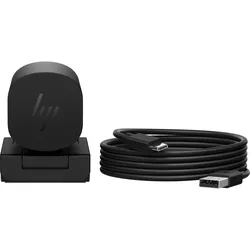
HP 965 4K Streaming-Webcam (8 Mpx), Webcam, SchwarzMit dieser professionellen Webcam erscheinen Sie jederzeit und überall realitätsgetreu. Farbkorrektur und HDR passen sich automatisch an, damit Sie und Ihre Ideen Tag und Nacht lebendig wirken. Der hochmoderne Bildsensor und das grosse F2.0 18-mm-Objektiv sorgen selbst bei schwachem Licht für ein hervorragendes Bild. Dank der integrierten KI können Sie sich auf Ihre Präsentation konzentrieren, statt auf die Webcam. Ändern Sie vor dem Call Ihren Hintergrund, damit der Fokus auf Ihnen liegt und nicht auf Ihrem Umfeld. Während des Calls können Sie mit intelligenter automatischer Bildeinstellung den Fokusbereich anpassen. Gleichzeitig bleiben dank der Trapezkorrektur alle Dokumente verzerrungsfrei. Optimiert durch HP Presence. Mit den hochmodernen Sensor- und KI-Funktionen wie beispielsweise der Anpassung des Lichtniveaus und automatischer Bildeinstellung erreicht sie eine hervorragende Bildqualität. Mit Rauschunterdrückung und zwei Mikrofonen wird gleichzeitig sichergestellt, dass man Sie hört und nicht die Hintergrundgeräusche.108,35 €*Versand: 0,00 €Sichere Weiterleitung zum Anbieter
-
Wie aktiviere ich die Webcam bei Windows 7?
Um die Webcam bei Windows 7 zu aktivieren, musst du zuerst sicherstellen, dass die Webcam ordnungsgemäß an deinen Computer angeschlossen ist. Öffne dann das Startmenü und gehe zu "Geräte und Drucker". Dort solltest du deine Webcam unter den angeschlossenen Geräten sehen. Klicke mit der rechten Maustaste auf die Webcam und wähle "Aktivieren". Wenn die Webcam bereits aktiviert ist, kannst du sie in verschiedenen Anwendungen wie Skype oder Zoom verwenden, um Videoanrufe zu tätigen oder Fotos aufzunehmen. Stelle sicher, dass du die Berechtigungen für die Webcam in den Einstellungen der jeweiligen Anwendung aktiviert hast. **
-
Wie schalte ich meine Webcam ein Windows 7?
Um Ihre Webcam unter Windows 7 einzuschalten, müssen Sie zuerst sicherstellen, dass die Webcam ordnungsgemäß an Ihren Computer angeschlossen ist. Öffnen Sie dann das Startmenü und suchen Sie nach "Geräte-Manager". Klicken Sie auf "Bildverarbeitungsgeräte" und suchen Sie nach Ihrer Webcam. Klicken Sie mit der rechten Maustaste darauf und wählen Sie "Aktivieren". Öffnen Sie anschließend eine Anwendung, die die Webcam nutzen soll, wie z.B. Skype oder die Kamera-App, um zu überprüfen, ob die Webcam funktioniert. Wenn die Webcam nicht angezeigt wird, sollten Sie die neuesten Treiber für Ihre Webcam von der Herstellerwebsite herunterladen und installieren. **
-
Wie aktiviere ich die Webcam unter Windows 7?
Um die Webcam unter Windows 7 zu aktivieren, klicken Sie auf das Startmenü und öffnen Sie die Systemsteuerung. Wählen Sie dann "Hardware und Sound" und anschließend "Geräte und Drucker". Dort sollten Sie Ihre Webcam sehen und können sie aktivieren, indem Sie mit der rechten Maustaste darauf klicken und "Aktivieren" auswählen. **
-
Erkennt Windows die Webcam, aber die Programme nicht?
Es könnte sein, dass die Treiber für die Webcam korrekt installiert sind und Windows sie daher erkennt. Allerdings kann es sein, dass die Programme, die du verwendest, nicht auf die Webcam zugreifen können, da sie möglicherweise nicht mit der Webcam kompatibel sind oder die richtigen Einstellungen nicht vorgenommen wurden. Überprüfe die Einstellungen der Programme und vergewissere dich, dass sie auf die Webcam zugreifen dürfen. **
* Alle Preise verstehen sich inklusive der gesetzlichen Mehrwertsteuer und ggf. zuzüglich Versandkosten. Die Angebotsinformationen basieren auf den Angaben des jeweiligen Shops und werden über automatisierte Prozesse aktualisiert. Eine Aktualisierung in Echtzeit findet nicht statt, so dass es im Einzelfall zu Abweichungen kommen kann. ** Hinweis: Teile dieses Inhalts wurden von KI erstellt.