Domain webcam24.de kaufen?
Wir ziehen mit dem Projekt
webcam24.de um.
Sind Sie am Kauf der Domain
webcam24.de interessiert?
domain@kv-gmbh.de · 0541-91531010
Domain webcam24.de kaufen?
Wo sehe ich meine Kamera bei Linux?
Unter Linux wird die Kamera normalerweise als ein Gerät im Verzeichnis /dev/videoX erkannt, wobei X für die Nummer des Geräts steht. Du kannst auch das Programm "lsusb" verwenden, um eine Liste der angeschlossenen USB-Geräte zu erhalten und herauszufinden, ob deine Kamera erkannt wurde. **
Warum funktioniert die integrierte Webcam unter Linux Ubuntu nicht?
Es gibt verschiedene Gründe, warum die integrierte Webcam unter Linux Ubuntu nicht funktionieren könnte. Es könnte sein, dass der Treiber für die Webcam nicht korrekt installiert ist oder dass es Konflikte mit anderen Geräten oder Anwendungen gibt. Es könnte auch sein, dass die Webcam nicht von Ubuntu unterstützt wird. Um das Problem zu lösen, könnte es hilfreich sein, die neuesten Treiber zu installieren, Konflikte zu beheben oder eine alternative Webcam zu verwenden. **

Ähnliche Suchbegriffe für Linux
Top-Angebote
Produkte zum Begriff Linux:
-
Full HD Webcam (1080p, Live Streaming Kamera, Für Desktop-Laptop, USB Webcam für Widescreen, Video, Anrufe, Aufnahmen)Full HD Video High-Definition 1080p Webcam mit 1/2,7` CMOS-Bildsensor liefert scharfe, glatte Videos für Skype-Chats und YouTube-Aufnahmen Aufnahme & Live-Streaming Ausgezeichnete Videoqualität mit 1080p Aufnahme und Streaming bei 30fps. Fester Fokus hält die Dinge im Fokus. Schnelle Installation Befestigen Sie diese Kamera bequem auf Flachbildschirmen und Laptop-Computerbildschirmen oder stellen Sie sie auf Schreibtischen und anderen flachen Oberflächen Easy Use Keine Treiber oder Software zuinstallieren; schließen Sie einfach diese Webcam in den USB-Anschluss Ihres Geräts. Compatible mit Windows XP, Mac OS 10.7 und Android 4.0 oder höher High-Definition-Videokommunikation Viele integrierte Laptop Webcams sind ein Letdown mit niedriger Auflösung, dunklem oder stumpfem Bild und schlechtem Fokus.Die AUKEY PC-W1 Webcam ermöglicht 1080p Video-Chat und Live-Streaming, mit klarer Audioaufnahme Dank des eingebautem Mikrofon.Klarer Fokus & breiter Betrachtungswinkel Die Präzision Glaslinse mit festem Fokus behält ein scharfes Bild von bis zu 3 m Entfernung. In das breite 75-Grad-Sichtfeld passen bequem zwei Personen in den Rahmen. Einfache Einrichtung Schließen Sie einen USB-Anschluss des Computers an, um loszulegen. Eine Lila LED-Anzeigeleuchte lässt Sie wissen, wann die Kamera aktiv ist. Flexibel Passform des faltbaren Clip/Ständer mit flexiblen Scharnieren und weichen Gummipads passt problemlos auf die meisten Flachbildschirme und Laptop-Bildschirme. Es steht auch auf allen Arten von flachen Oberflächen. Top Ausstattung Sensor: 1/2.7” CMOS image sensor Auflösungen: 1080p (30fps), 720p (30fps), 480p (30fps), 240p (30fps) Video Format: MJPEG Focus-Distanz: 0.5 – 3m Betrachtungswinkel: ≥75° Eingang: DC 5V Systemanforderungen: Windows XP / Mac OS 10.7 / Android 4.0 oder höher Material: A.B.S., PC Arbeits-Temperatur: -10°C – 50°C / 14°F – 122°F USB-Kabellänge: 170mm / 6.69” Maße: 106 x 50 x 35mm / 4.17” x 1.97” x 1.38” Gewicht: 80g / 2.82oz28,44 €*Versand: 0,00 €Sichere Weiterleitung zum Anbieter
-
Wendzel, Steffen: LinuxLinux , Der kompakte Grundkurs. So lernen Sie das Linux-System grundlegend kennen - Ausgabe 2024 , Radlager > Sportfederung , Auflage: 2. Auflage, Erscheinungsjahr: 20240801, Produktform: Kartoniert, Autoren: Wendzel, Steffen~Plötner, Johannes, Edition: REV, Auflage: 24002, Auflage/Ausgabe: 2. Auflage, Seitenzahl/Blattzahl: 481, Themenüberschrift: COMPUTERS / Operating Systems / Linux, Keyword: Administration; Betriebssystem; Fedora; Hand-Buch Bücher Grundlagen Workshop Tutorial Anfänger Einsteiger Studium Ausbildung Basics; Kernel; Linux Mint; Linux lernen; Linux-Kurs; Linux-Netzwerke; Linux-Server; Shell-Befehle-Kommandos; Ubuntu; awk sed docker git; vim emacs, Fachschema: Betriebssystem (EDV)~Operating System~Betriebssystem (EDV) / Linux~Linux~Unix / Linux, Sprache: Deutsch, Warengruppe: HC/Betriebssysteme/Benutzeroberflächen, Fachkategorie: Linux, UNSPSC: 49019900, Warenverzeichnis für die Außenhandelsstatistik: 49019900, Verlag: Rheinwerk Verlag GmbH, Verlag: Rheinwerk Verlag GmbH, Verlag: Rheinwerk Verlag GmbH, Länge: 190, Breite: 126, Höhe: 32, Gewicht: 533, Produktform: Klappenbroschur, Genre: Mathematik/Naturwissenschaften/Technik/Medizin, Genre: Mathematik/Naturwissenschaften/Technik/Medizin,19,90 €*Versand: 0,00 €Sichere Weiterleitung zum Anbieter
-
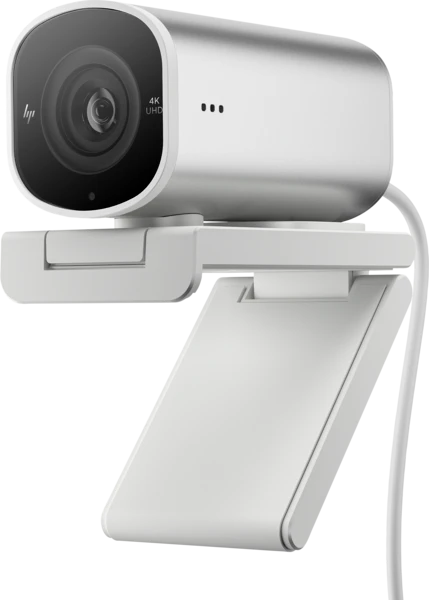
HP 960 4K Streaming WebcamWebcam Auflösung: 8 MPx (3264 × 2448 px), Fotos bis 8 Mpx, eingebautes Mikrophon, Autofokus, Gesichtserkennung Die HP 960 4K Streaming-Webcam bietet Studioqualität ohne Studio. Dank dem hochwertigen Bildsensor können Sie mit bis zu 4K bei 30 Bildern pro Sekunde oder 1080p bei 60 Bildern pro Sekunde aufnehmen,121,90 €*Versand: 4,99 €Sichere Weiterleitung zum Anbieter
-
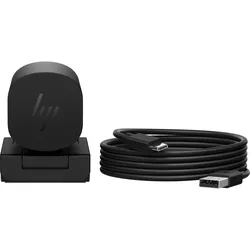
HP 965 4K Streaming-Webcam (8 Mpx), Webcam, SchwarzMit dieser professionellen Webcam erscheinen Sie jederzeit und überall realitätsgetreu. Farbkorrektur und HDR passen sich automatisch an, damit Sie und Ihre Ideen Tag und Nacht lebendig wirken. Der hochmoderne Bildsensor und das grosse F2.0 18-mm-Objektiv sorgen selbst bei schwachem Licht für ein hervorragendes Bild. Dank der integrierten KI können Sie sich auf Ihre Präsentation konzentrieren, statt auf die Webcam. Ändern Sie vor dem Call Ihren Hintergrund, damit der Fokus auf Ihnen liegt und nicht auf Ihrem Umfeld. Während des Calls können Sie mit intelligenter automatischer Bildeinstellung den Fokusbereich anpassen. Gleichzeitig bleiben dank der Trapezkorrektur alle Dokumente verzerrungsfrei. Optimiert durch HP Presence. Mit den hochmodernen Sensor- und KI-Funktionen wie beispielsweise der Anpassung des Lichtniveaus und automatischer Bildeinstellung erreicht sie eine hervorragende Bildqualität. Mit Rauschunterdrückung und zwei Mikrofonen wird gleichzeitig sichergestellt, dass man Sie hört und nicht die Hintergrundgeräusche.112,51 €*Versand: 0,00 €Sichere Weiterleitung zum Anbieter


-
Welches Bildschirmaufnahmeprogramm mit Webcam-Funktion gibt es für Linux?
Ein beliebtes Bildschirmaufnahmeprogramm mit Webcam-Funktion für Linux ist "SimpleScreenRecorder". Es ermöglicht die Aufnahme des Bildschirms und der Webcam gleichzeitig und bietet verschiedene Einstellungsmöglichkeiten wie die Auswahl der Bildschirmregion und die Anpassung der Videoqualität. Eine andere Option ist "OBS Studio", das ebenfalls Bildschirmaufnahmen mit Webcam-Funktion ermöglicht und zusätzlich viele erweiterte Funktionen für professionelle Livestreams bietet. **
-
Wie kann ich eine Logitech Webcam unter Linux Mint verwenden?
Um eine Logitech Webcam unter Linux Mint zu verwenden, müssen Sie sicherstellen, dass die Webcam von Linux Mint unterstützt wird. Überprüfen Sie dazu die Liste der unterstützten Geräte auf der Website von Linux Mint. Wenn Ihre Webcam unterstützt wird, schließen Sie sie einfach an Ihren Computer an und sie sollte automatisch erkannt und als Videoquelle in Anwendungen wie Cheese oder Skype verfügbar sein. Wenn Ihre Webcam nicht unterstützt wird, können Sie versuchen, die neuesten Treiber von der Logitech-Website herunterzuladen und zu installieren. **
-
Ist die Aiglam Webcam HD 1080p mit Linux Ubuntu kompatibel?
Es ist möglich, dass die Aiglam Webcam HD 1080p mit Linux Ubuntu kompatibel ist, da viele Webcams generell mit Linux kompatibel sind. Es kann jedoch vorkommen, dass bestimmte Funktionen möglicherweise nicht vollständig unterstützt werden oder dass zusätzliche Treiber oder Konfigurationen erforderlich sind. Es wird empfohlen, die Kompatibilität der Webcam mit Ubuntu vor dem Kauf zu überprüfen oder nach spezifischen Anweisungen des Herstellers zu suchen. **
-
Wie kann ich die Logitech HD Webcam C525 auf Linux installieren?
Um die Logitech HD Webcam C525 auf Linux zu installieren, müssen Sie zunächst sicherstellen, dass Ihr Betriebssystem die Webcam unterstützt. Die meisten Linux-Distributionen sollten dies tun. Schließen Sie die Webcam an Ihren Computer an und öffnen Sie ein Programm wie Cheese oder VLC, um zu überprüfen, ob die Webcam erkannt wird und funktioniert. Wenn dies nicht der Fall ist, können Sie versuchen, die neuesten Treiber von der Logitech-Website herunterzuladen und zu installieren. **

Wie kann ich meine Webcam unter Linux Mint zum Laufen bringen?
Um deine Webcam unter Linux Mint zum Laufen zu bringen, musst du zunächst sicherstellen, dass die erforderlichen Treiber installiert sind. Überprüfe, ob die Webcam von Linux Mint erkannt wird, indem du den Befehl "lsusb" in einem Terminal ausführst. Wenn die Webcam aufgelistet ist, kannst du Programme wie Cheese oder Guvcview verwenden, um die Webcam zu testen und Bilder oder Videos aufzunehmen. Wenn die Webcam nicht erkannt wird, musst du möglicherweise zusätzliche Treiber installieren oder nach spezifischen Anweisungen für deine Webcam suchen. **
Wie kann ich bei Linux Mint ein Foto mit der Webcam machen?
Um ein Foto mit der Webcam unter Linux Mint zu machen, kannst du das Programm "Cheese" verwenden. Öffne das Programm, klicke auf das Kamera-Symbol und dann auf den Auslöser, um ein Foto zu machen. Das Foto wird standardmäßig im Bilder-Ordner gespeichert. **
Top-Angebote
Produkte zum Begriff Linux:
-
SuSE LIBERTY LINUX LTSS Linux (874-008310)Produktbeschreibung: SUSE Liberty Linux x86-64 - übernommenes Abonnement (1 Jahr) - 1-2 Stecker mit übernommener Virtualisierung pro Kernstrom, Produkttyp: Übernommenes Abonnement - 1 Jahr, Kategorie: Software-Suite - Betriebssystem, Anzahl Lizenzen: 1-2 Stecker mit übernommener Virtualisierung pro Kernstrom, Lizenzdetails: ESD, Plattform: Linux756,59 €*Versand: 0,00 €Sichere Weiterleitung zum Anbieter
-
Full HD Webcam (1080p, Live Streaming Kamera, Für Desktop-Laptop, USB Webcam für Widescreen, Video, Anrufe, Aufnahmen)Full HD Video High-Definition 1080p Webcam mit 1/2,7` CMOS-Bildsensor liefert scharfe, glatte Videos für Skype-Chats und YouTube-Aufnahmen Aufnahme & Live-Streaming Ausgezeichnete Videoqualität mit 1080p Aufnahme und Streaming bei 30fps. Fester Fokus hält die Dinge im Fokus. Schnelle Installation Befestigen Sie diese Kamera bequem auf Flachbildschirmen und Laptop-Computerbildschirmen oder stellen Sie sie auf Schreibtischen und anderen flachen Oberflächen Easy Use Keine Treiber oder Software zuinstallieren; schließen Sie einfach diese Webcam in den USB-Anschluss Ihres Geräts. Compatible mit Windows XP, Mac OS 10.7 und Android 4.0 oder höher High-Definition-Videokommunikation Viele integrierte Laptop Webcams sind ein Letdown mit niedriger Auflösung, dunklem oder stumpfem Bild und schlechtem Fokus.Die AUKEY PC-W1 Webcam ermöglicht 1080p Video-Chat und Live-Streaming, mit klarer Audioaufnahme Dank des eingebautem Mikrofon.Klarer Fokus & breiter Betrachtungswinkel Die Präzision Glaslinse mit festem Fokus behält ein scharfes Bild von bis zu 3 m Entfernung. In das breite 75-Grad-Sichtfeld passen bequem zwei Personen in den Rahmen. Einfache Einrichtung Schließen Sie einen USB-Anschluss des Computers an, um loszulegen. Eine Lila LED-Anzeigeleuchte lässt Sie wissen, wann die Kamera aktiv ist. Flexibel Passform des faltbaren Clip/Ständer mit flexiblen Scharnieren und weichen Gummipads passt problemlos auf die meisten Flachbildschirme und Laptop-Bildschirme. Es steht auch auf allen Arten von flachen Oberflächen. Top Ausstattung Sensor: 1/2.7” CMOS image sensor Auflösungen: 1080p (30fps), 720p (30fps), 480p (30fps), 240p (30fps) Video Format: MJPEG Focus-Distanz: 0.5 – 3m Betrachtungswinkel: ≥75° Eingang: DC 5V Systemanforderungen: Windows XP / Mac OS 10.7 / Android 4.0 oder höher Material: A.B.S., PC Arbeits-Temperatur: -10°C – 50°C / 14°F – 122°F USB-Kabellänge: 170mm / 6.69” Maße: 106 x 50 x 35mm / 4.17” x 1.97” x 1.38” Gewicht: 80g / 2.82oz28,44 €*Versand: 0,00 €Sichere Weiterleitung zum Anbieter
-
Wendzel, Steffen: LinuxLinux , Der kompakte Grundkurs. So lernen Sie das Linux-System grundlegend kennen - Ausgabe 2024 , Radlager > Sportfederung , Auflage: 2. Auflage, Erscheinungsjahr: 20240801, Produktform: Kartoniert, Autoren: Wendzel, Steffen~Plötner, Johannes, Edition: REV, Auflage: 24002, Auflage/Ausgabe: 2. Auflage, Seitenzahl/Blattzahl: 481, Themenüberschrift: COMPUTERS / Operating Systems / Linux, Keyword: Administration; Betriebssystem; Fedora; Hand-Buch Bücher Grundlagen Workshop Tutorial Anfänger Einsteiger Studium Ausbildung Basics; Kernel; Linux Mint; Linux lernen; Linux-Kurs; Linux-Netzwerke; Linux-Server; Shell-Befehle-Kommandos; Ubuntu; awk sed docker git; vim emacs, Fachschema: Betriebssystem (EDV)~Operating System~Betriebssystem (EDV) / Linux~Linux~Unix / Linux, Sprache: Deutsch, Warengruppe: HC/Betriebssysteme/Benutzeroberflächen, Fachkategorie: Linux, UNSPSC: 49019900, Warenverzeichnis für die Außenhandelsstatistik: 49019900, Verlag: Rheinwerk Verlag GmbH, Verlag: Rheinwerk Verlag GmbH, Verlag: Rheinwerk Verlag GmbH, Länge: 190, Breite: 126, Höhe: 32, Gewicht: 533, Produktform: Klappenbroschur, Genre: Mathematik/Naturwissenschaften/Technik/Medizin, Genre: Mathematik/Naturwissenschaften/Technik/Medizin,19,90 €*Versand: 0,00 €Sichere Weiterleitung zum Anbieter
-
Wo sehe ich meine Kamera bei Linux?
Unter Linux wird die Kamera normalerweise als ein Gerät im Verzeichnis /dev/videoX erkannt, wobei X für die Nummer des Geräts steht. Du kannst auch das Programm "lsusb" verwenden, um eine Liste der angeschlossenen USB-Geräte zu erhalten und herauszufinden, ob deine Kamera erkannt wurde. **
-
Warum funktioniert die integrierte Webcam unter Linux Ubuntu nicht?
Es gibt verschiedene Gründe, warum die integrierte Webcam unter Linux Ubuntu nicht funktionieren könnte. Es könnte sein, dass der Treiber für die Webcam nicht korrekt installiert ist oder dass es Konflikte mit anderen Geräten oder Anwendungen gibt. Es könnte auch sein, dass die Webcam nicht von Ubuntu unterstützt wird. Um das Problem zu lösen, könnte es hilfreich sein, die neuesten Treiber zu installieren, Konflikte zu beheben oder eine alternative Webcam zu verwenden. **
-
Welches Bildschirmaufnahmeprogramm mit Webcam-Funktion gibt es für Linux?
Ein beliebtes Bildschirmaufnahmeprogramm mit Webcam-Funktion für Linux ist "SimpleScreenRecorder". Es ermöglicht die Aufnahme des Bildschirms und der Webcam gleichzeitig und bietet verschiedene Einstellungsmöglichkeiten wie die Auswahl der Bildschirmregion und die Anpassung der Videoqualität. Eine andere Option ist "OBS Studio", das ebenfalls Bildschirmaufnahmen mit Webcam-Funktion ermöglicht und zusätzlich viele erweiterte Funktionen für professionelle Livestreams bietet. **
-
Wie kann ich eine Logitech Webcam unter Linux Mint verwenden?
Um eine Logitech Webcam unter Linux Mint zu verwenden, müssen Sie sicherstellen, dass die Webcam von Linux Mint unterstützt wird. Überprüfen Sie dazu die Liste der unterstützten Geräte auf der Website von Linux Mint. Wenn Ihre Webcam unterstützt wird, schließen Sie sie einfach an Ihren Computer an und sie sollte automatisch erkannt und als Videoquelle in Anwendungen wie Cheese oder Skype verfügbar sein. Wenn Ihre Webcam nicht unterstützt wird, können Sie versuchen, die neuesten Treiber von der Logitech-Website herunterzuladen und zu installieren. **
Ähnliche Suchbegriffe für Linux
-
HP 960 4K Streaming WebcamWebcam Auflösung: 8 MPx (3264 × 2448 px), Fotos bis 8 Mpx, eingebautes Mikrophon, Autofokus, Gesichtserkennung Die HP 960 4K Streaming-Webcam bietet Studioqualität ohne Studio. Dank dem hochwertigen Bildsensor können Sie mit bis zu 4K bei 30 Bildern pro Sekunde oder 1080p bei 60 Bildern pro Sekunde aufnehmen,121,90 €*Versand: 4,99 €Sichere Weiterleitung zum Anbieter
-
HP 965 4K Streaming-Webcam (8 Mpx), Webcam, SchwarzMit dieser professionellen Webcam erscheinen Sie jederzeit und überall realitätsgetreu. Farbkorrektur und HDR passen sich automatisch an, damit Sie und Ihre Ideen Tag und Nacht lebendig wirken. Der hochmoderne Bildsensor und das grosse F2.0 18-mm-Objektiv sorgen selbst bei schwachem Licht für ein hervorragendes Bild. Dank der integrierten KI können Sie sich auf Ihre Präsentation konzentrieren, statt auf die Webcam. Ändern Sie vor dem Call Ihren Hintergrund, damit der Fokus auf Ihnen liegt und nicht auf Ihrem Umfeld. Während des Calls können Sie mit intelligenter automatischer Bildeinstellung den Fokusbereich anpassen. Gleichzeitig bleiben dank der Trapezkorrektur alle Dokumente verzerrungsfrei. Optimiert durch HP Presence. Mit den hochmodernen Sensor- und KI-Funktionen wie beispielsweise der Anpassung des Lichtniveaus und automatischer Bildeinstellung erreicht sie eine hervorragende Bildqualität. Mit Rauschunterdrückung und zwei Mikrofonen wird gleichzeitig sichergestellt, dass man Sie hört und nicht die Hintergrundgeräusche.112,51 €*Versand: 0,00 €Sichere Weiterleitung zum Anbieter
-
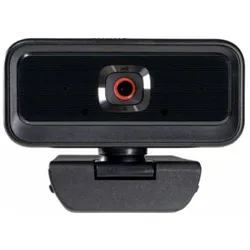
C-Tech Webkamera CAM-11FHD, 1080P, Mikrofon, Schwarz, Webcam, SchwarzWebkamera C-TECH CAM-11FHD mit einer Auflösung von 1920 x 1080 Bildpunkten und eingebautem Mikrofon für eine klare Sprachübertragung. Die Kamera ermöglicht eine sehr schnelle und qualitativ hochwertige Internetkommunikation. Dank der integrierten Halterung kann die Kamera bequem sowohl auf einem Monitor als auch auf einer ebenen Fläche platziert werden. Mit der Plug-and-Play-Technologie ist keine komplizierte Installation erforderlich. Das Gerät muss nur über den USB-Port an einen Computer oder Laptop angeschlossen werden und ist sofort betriebsbereit. Spezifikationen: Auflösung: 1920 x 1080 Ausgabevideoformat: MJPEG/YUY2 Maximale Bildrate: 30 fps Mikrofon: eingebaut Anschluss: USB2.0 Kabellänge: 1,5 m Gewicht: 98 g ± 5 g Abmessungen: 75 mm x 90 mm x 32 mm Unterstütztes Betriebssystem: Windows 10.27,90 €*Versand: 3,00 €Sichere Weiterleitung zum Anbieter
-
Red Hat Enterprise Linux Virtual Datacenter for Third Party Linux MigrationRed Hat Enterprise Linux Virtual Datacenter for Third Party Linux Migration – strukturierte Migration auf RHEL in virtualisierten Umgebungen Eine professionelle Red Hat Subskriptionslösung für Unternehmen, die bestehende Linux-Systeme aus Drittanbieter- oder CentOS-nahen Umgebungen kontrolliert in virtualisierte Red Hat Enterprise Linux Datacenter-Strukturen überführen möchten. Red Hat Enterprise Linux Virtual Datacenter for Third Party Linux Migration ist eine professionelle Red Hat Subskriptionslösung für Unternehmen, die bestehende Linux-Workloads aus Drittanbieter-, CentOS-nahen oder vergleichbaren Plattformen in eine offizielle Red Hat Enterprise Linux Umgebung überführen möchten. Die Lösung richtet sich an Organisationen, die ihre virtualisierten Serverlandschaften standardisieren, bestehende Systeme geordnet migrieren und eine langfristig tragfähige Enterprise-Linux-Grundlage schaffen möchten. Sie eignet sich besonders für IT-Umgebungen, in denen viele virtuelle Linux-Systeme betrieben werden und eine klare Migrationsstrategie für Anwendungen, Dienste, Datenbanken, Schnittstellen und interne Betriebsprozesse benötigt wird. Wenn Sie diese Lösung über unsere Plattform kaufen , erhalten Sie eine offizielle Red Hat Subskription beziehungsweise einen passenden Red Hat Subskriptionsumfang für den vorgesehenen Einsatzbereich. Ihre Bestellung wird über unsere sichere Zahlung verarbeitet und anschließend digital bereitgestellt. Wenn Sie weitere Red Hat Lösungen für Linux, Virtualisierung, Migration, OpenShift, Automatisierung oder Enterprise-Infrastruktur suchen, können Sie passende Produkte ebenfalls direkt bei uns im Shop für Red Hat kaufen . Die Lösung eignet sich für IT-Abteilungen, Plattformteams, Systemadministratoren, Infrastrukturverantwortliche und Organisationen, die vorhandene Linux-Workloads aus einer bisherigen Plattformumgebung in eine standardisierte RHEL-basierte Virtual-Datacenter-Strategie überführen möchten. In vielen Unternehmen sind ältere Linux-Systeme eng mit Anwendungen, Datenbanken, Skripten, Monitoring-Prozessen, Backup-Konzepten und betrieblichen Abläufen verbunden. Red Hat Enterprise Linux Virtual Datacenter for Third Party Linux Migration schafft dafür eine strukturierte Grundlage, um Migrationen planbarer umzusetzen und bestehende Abhängigkeiten kontrollierter zu bewerten. Für den Wechsel von Drittanbieter-Linux auf RHEL Red Hat Enterprise Linux for Third Party Linux Migration ist für Unternehmen interessant, die vorhandene Linux-Systeme nicht dauerhaft auf einer bisherigen Plattform weiterführen möchten und eine professionelle Red Hat Grundlage für den zukünftigen Betrieb benötigen. Die Lösung unterstützt Migrationsszenarien, bei denen bestehende Systeme, Anwendungen und Betriebsprozesse schrittweise in eine Red Hat Enterprise Linux Strategie eingeordnet werden sollen. Gerade bei gewachsenen Linux-Landschaften ist ein klarer Migrationsrahmen wichtig. Betriebssystemstände, Paketquellen, Anwendungen, Sicherheitsprozesse, interne Freigaben und Wartungsfenster müssen zuverlässig zusammenspielen. Diese Subskription unterstützt Organisationen dabei, den Wechsel auf RHEL strukturierter zu planen und vorhandene Systeme besser in eine langfristige Plattformstrategie einzubinden. Virtual Datacenter für dichte Virtualisierungsumgebungen Der Virtual-Datacenter-Ansatz passt zu Unternehmen, die Red Hat Enterprise Linux in virtualisierten Serverlandschaften einsetzen und dabei einen klaren Subskriptionsrahmen für viele virtuelle Systeme benötigen. Dadurch lassen sich RHEL-Workloads in unterstützten Virtualisierungsumgebungen strukturierter betreiben und langfristig in die eigene Plattformstrategie einordnen. Besonders bei größeren virtuellen Umgebungen ist ein einheitlicher Betriebsansatz wichtig. Virtuelle Maschinen, Hypervisor-Strukturen, Betriebssystemstände, Sicherheitsvorgaben, Lifecycle-Anforderungen und interne Administrationsprozesse müssen nachvollziehbar zusammenspielen. Red Hat Enterprise Linux Virtual Datacenter for Third Party Linux Migration unterstützt Unternehmen dabei, Migration, Virtualisierung und langfristigen RHEL-Betrieb besser miteinander zu verbinden. Geeignet für professionelle Linux-Migrationsprojekte In professionellen Unternehmensarchitekturen sind Linux-Systeme häufig eng mit geschäftskritischen Anwendungen, Datenbanken, Automatisierungen, Sicherheitsrichtlinien und Betriebsprozessen verbunden. Red Hat Enterprise Linux Virtual Datacenter for Third Party Linux Migration bietet eine strukturierte Grundlage, um solche Umgebungen kontrolliert in eine Red Hat Enterprise Linux Plattformstrategie zu überführen. Die Lösung eignet sich besonders für Organisationen, die bestehende Linux-Workloads nicht ungeplant weiterführen möchten und stattdessen eine offizielle Red Hat Subskriptionsgrundlage für Migration, Stabilisierung und langfristige Plattformstandardisierung benötigen. Anforderungen rund um Kompatibilität, Supportbedarf, Lifecycle-Planung, Sicherheit, Virtualis...1226,95 €*Versand: 0,00 €Sichere Weiterleitung zum Anbieter
-
Ist die Aiglam Webcam HD 1080p mit Linux Ubuntu kompatibel?
Es ist möglich, dass die Aiglam Webcam HD 1080p mit Linux Ubuntu kompatibel ist, da viele Webcams generell mit Linux kompatibel sind. Es kann jedoch vorkommen, dass bestimmte Funktionen möglicherweise nicht vollständig unterstützt werden oder dass zusätzliche Treiber oder Konfigurationen erforderlich sind. Es wird empfohlen, die Kompatibilität der Webcam mit Ubuntu vor dem Kauf zu überprüfen oder nach spezifischen Anweisungen des Herstellers zu suchen. **
-
Wie kann ich die Logitech HD Webcam C525 auf Linux installieren?
Um die Logitech HD Webcam C525 auf Linux zu installieren, müssen Sie zunächst sicherstellen, dass Ihr Betriebssystem die Webcam unterstützt. Die meisten Linux-Distributionen sollten dies tun. Schließen Sie die Webcam an Ihren Computer an und öffnen Sie ein Programm wie Cheese oder VLC, um zu überprüfen, ob die Webcam erkannt wird und funktioniert. Wenn dies nicht der Fall ist, können Sie versuchen, die neuesten Treiber von der Logitech-Website herunterzuladen und zu installieren. **
-
Wie kann ich meine Webcam unter Linux Mint zum Laufen bringen?
Um deine Webcam unter Linux Mint zum Laufen zu bringen, musst du zunächst sicherstellen, dass die erforderlichen Treiber installiert sind. Überprüfe, ob die Webcam von Linux Mint erkannt wird, indem du den Befehl "lsusb" in einem Terminal ausführst. Wenn die Webcam aufgelistet ist, kannst du Programme wie Cheese oder Guvcview verwenden, um die Webcam zu testen und Bilder oder Videos aufzunehmen. Wenn die Webcam nicht erkannt wird, musst du möglicherweise zusätzliche Treiber installieren oder nach spezifischen Anweisungen für deine Webcam suchen. **
-
Wie kann ich bei Linux Mint ein Foto mit der Webcam machen?
Um ein Foto mit der Webcam unter Linux Mint zu machen, kannst du das Programm "Cheese" verwenden. Öffne das Programm, klicke auf das Kamera-Symbol und dann auf den Auslöser, um ein Foto zu machen. Das Foto wird standardmäßig im Bilder-Ordner gespeichert. **
* Alle Preise verstehen sich inklusive der gesetzlichen Mehrwertsteuer und ggf. zuzüglich Versandkosten. Die Angebotsinformationen basieren auf den Angaben des jeweiligen Shops und werden über automatisierte Prozesse aktualisiert. Eine Aktualisierung in Echtzeit findet nicht statt, so dass es im Einzelfall zu Abweichungen kommen kann. ** Hinweis: Teile dieses Inhalts wurden von KI erstellt.